
Forward と相談する
Forward は、まず 1 問ずつお話を伺いながら論点を整理し、必要に応じて資料の構成案をご用意します。ログイン後の最初の画面が、この相談のお部屋です。
相談でできること
Forward は、業務改善のご相談から資料づくりまでお手伝いする相棒です。 受注フローの見直し、採用要件の整理、広告コピーの壁打ち、月次レポートの下書きなど、 経営者の脳の隣に置いていただく前提で設計しています。
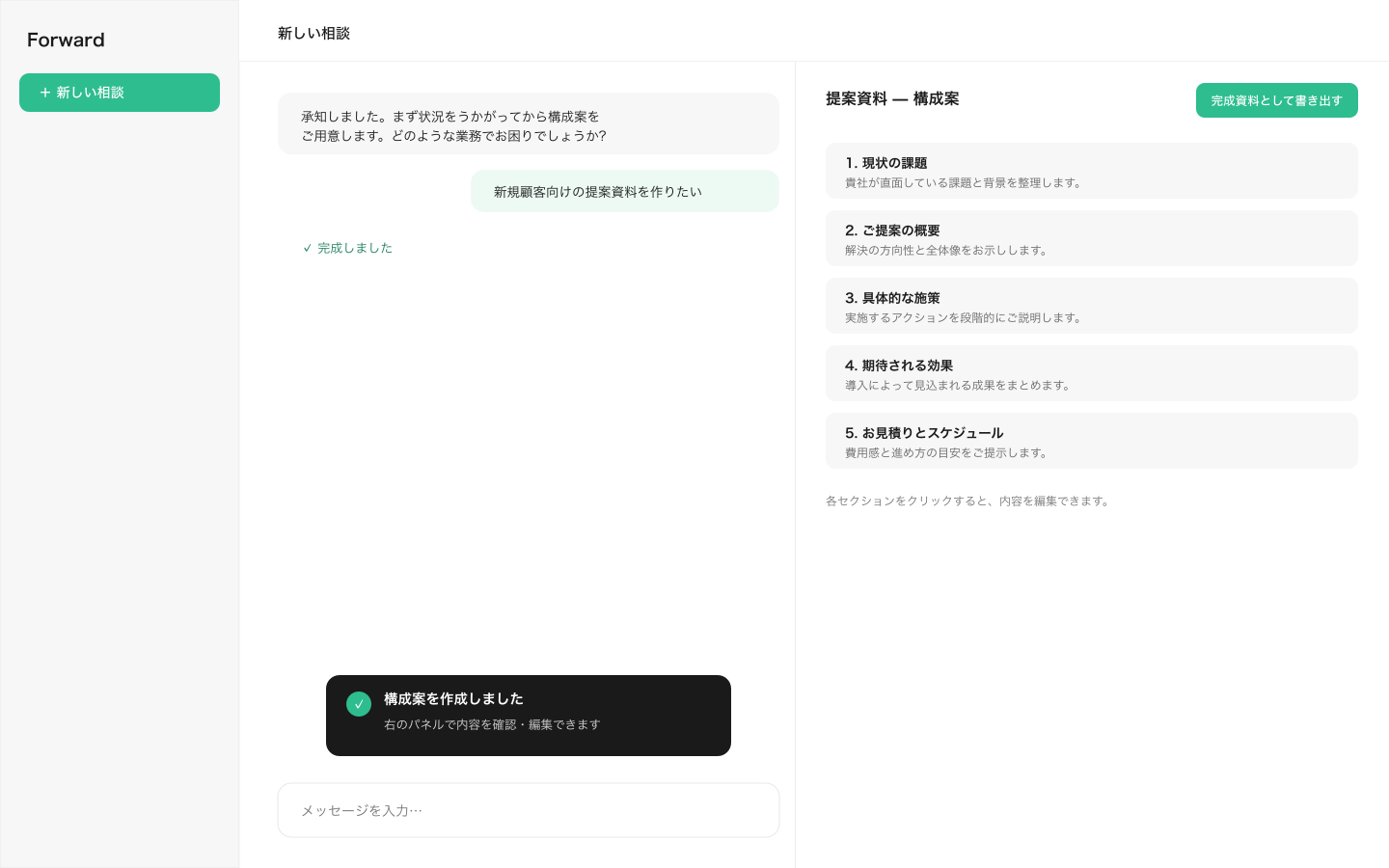
話しかけると、Forward はいきなり成果物を作り始めず、 まず「ご確認したい点」をひとつずつお伺いします。 やりとりのなかで「資料にまとめてほしい」とお伝えいただくと、 画面右側のパネルに編集できる構成案をご用意し、 そこから PDF ・ PowerPoint ・ Google スライドの形で書き出せます。
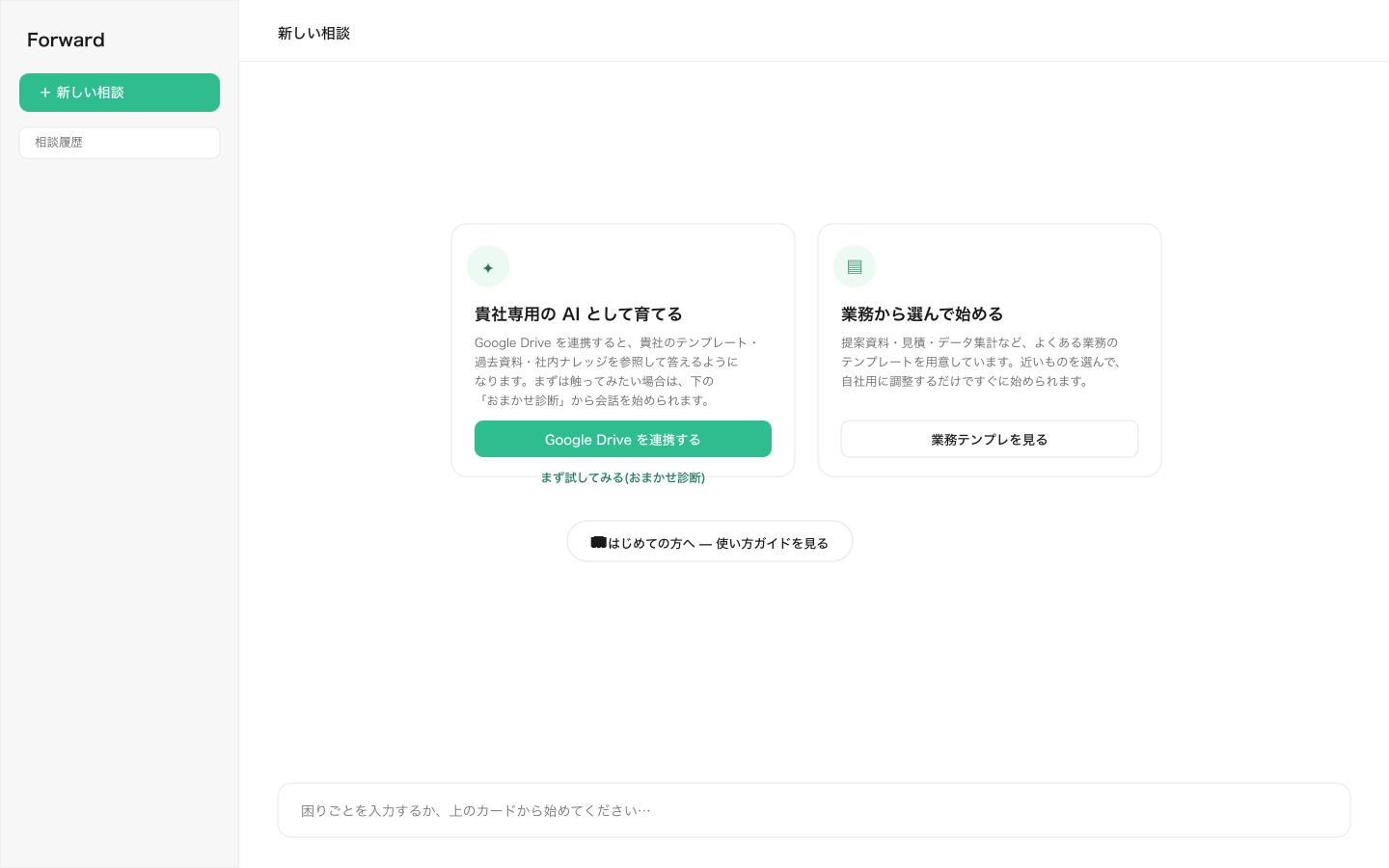
ログイン直後の画面には、「貴社専用の AI として育てる」(Google Drive の連携)と「業務から選んで始める」(業務テンプレ)の 2 枚のカード、 そして「はじめての方へ — 使い方ガイドを見る」のリンクが並びます。 下の入力欄からは、いつでも自由に話しかけていただけます。
こんなときに使います
「何を話せばいいか分からない」ときは、下記のような切り口で結構です。
- 「お客さまへの提案資料に時間がかかる。下書きを作ってほしい」
- 「見積書の作成 ・ 確認に手間がかかっている。楽にしたい」
- 「営業を 1 人採用したい。要件がまだ言語化できていない」
- 「Google 広告の反応が伸び悩んでいる。コピー案を出してほしい」
- 「月次レポートを毎回手作業で作っている。短縮したい」
抽象的なお悩みでも構いません。 ログイン直後の画面で「まず試してみる(おまかせ診断)」を選ぶと、 よくある困りごとの例から近いものを選んで会話を始められます。
はじめる前に(前提条件)
- 相談そのものは、何も準備せずに始められます。下の入力欄に話しかけるだけです。
- 貴社の社内文書 ・ 単価表 ・ 過去資料をふまえた回答がほしいときは、 先に会社の情報を読ませておくと精度が上がります(次の節)。
- 資料を右パネルで編集 ・ 書き出すには、パソコンの画面(横幅の広い表示)が必要です。 スマートフォンでは右パネルが表示されません。
- 送信のたびにクレジットを消費します。無料枠 ・ 不足時の動きは「クレジットについて」をご覧ください。
相談の基本の流れ
- 画面下の入力欄に、困りごとや相談したいことを書いて送信します。
- Forward が「ご確認したい点」を 1 問ずつお伺いします。順番にお答えください。いきなり資料を作らず、まず論点をそろえる設計です。
- やりとりが整ったら、「この内容を資料にまとめて」「提案書にして」とお伝えします。
- 画面右側のパネルに、編集できる構成案が開きます。進捗が「資料を作成しています」と表示され、完成すると右上に「構成案を作成しました」のお知らせが出ます。
- 構成案を確認 ・ 修正し、「完成資料として書き出す」から PDF ・ PowerPoint ・ Google スライドの形でお受け取りください。
会社の情報を読ませる 2 つの方法
貴社の単価表 ・ 過去の提案書 ・ 社内文書をふまえて答えてほしいときは、 次のどちらかの方法で会社の情報を読ませておきます。
方法 A:この場でファイルを添える
- 入力欄のクリップのアイコンを押してファイルを選ぶか、 画面にファイルをドラッグ&ドロップします。
- 対応形式は PDF ・ Word(.doc / .docx) ・ Excel(.xlsx / .xls) ・ CSV ・ テキスト(.txt / .md) ・ 画像(.jpg / .jpeg / .png)です。
- 「追加完了」と表示されると、次の質問からその内容を参照して回答します。
方法 B:Google Drive を連携する
- 左メニューの「アカウント設定」で Google Drive を一度つなぐと、 貴社の Drive 内のファイルを会話のたびに必要なぶんだけ読み取って回答に反映します。
- 連携の入口は、ログイン直後の画面にある「Google Drive を連携する」、 またはアカウント設定の「Google 連携」です。手順は「Drive を連携する」のページで詳しくご案内しています。
資料 ・ 見積を作ってもらう
会話のなかで「〜の資料を作って」「提案書にまとめて」「構成を考えて」などとお伝えいただくと、 画面右側のパネルに編集できる構成案が開きます。
- やりとりが整ったタイミングで、資料化したい内容を「まとめて」とお伝えします。
- 右パネルに構成案が表示され、その場で文面を直せます。右パネルはパソコンの画面でのみ表示されます。
- パネル内の「完成資料として書き出す」から、 「PDF を作成」「PowerPoint を作成」「Google スライドを作成」のいずれかを選びます。
回答の根拠(参照元)の見方
Forward が会社のファイルを参考にして答えたときは、 その回答の下に、参考にしたファイル名がタグで並びます。 どの資料をもとにした回答なのかが、その場で分かる設計です。
- 回答下のファイル名タグは表示専用です(クリックでは開きません)。
- ファイルの中身を確認したいときは、画面右側の「参照している知識」の項目をクリックしてください。
- 右側パネルには、このほかに「自動化しているフロー」も表示されます。
入力の操作
- Enter で送信します。日本語の変換中(IME 確定)の Enter では送信されません。
- 改行は Shift + Enter(または Ctrl / ⌘ + Enter)で入れられます。
- クリップのアイコンでファイルを添付できます。
- マイクのアイコンで音声入力ができます。 停止すると、AI が言い直し ・ フィラー(「えーと」等) ・ 句読点を整えます。 音声入力は Chrome ・ Edge などの対応ブラウザでお使いください。
- 過去のご相談は左側のメニューに「今日 / 今週 / それ以前」で並びます。 クリックすると続きから再開できます。新しく始めるときは「新しいご相談」を選びます。
クレジットについて
相談は送信 1 回あたり約 8 クレジットを消費します。 見積書の生成や資料の書き出しなど、つくる量が大きい操作はそれより多く消費します。
- クレジットには「標準クレジット(毎月リセット)」と「追加クレジット(翌月へ持ち越し)」があり、 標準 → 追加の順で消費します。
- 残りが足りないと送信できません。組織全体の枠が切れている場合と、 ご自身の月次の上限を超えた場合とで、表示が分かれます。
うまくいかないとき
- 回答が作れなかったと表示された:「うまく回答を作れませんでした。もう一度送ってみてください」と出たら、 同じ内容をもう一度送ってください。続く場合は少し時間をおいてからお試しください。
- 右パネル(構成案)が出ない:右パネルはパソコンの画面でのみ表示されます。スマートフォンでは表示されません。
- 「Google Drive を接続してください」と出た:Google スライドでの書き出しは Drive 連携が必要です。 未連携のときは PDF ・ PowerPoint をご利用ください。
- 送信できない ・ ボタンが押せない:クレジット残量と、文章が入力されているかをご確認ください。
解決しないときは「うまくいかないとき」のページもあわせてご確認ください。