
Forward をはじめる
Forward は、貴社専用に育つ AI 参謀です。アカウントを作って相談画面に入り、最初の「構成案」を受け取るまでをご案内します。
Forward でできること
Forward は、貴社の事業内容や Google Drive の中身をもとに、提案資料 ・ 見積 ・ 業務相談を チャットでご用意するサービスです。専用のフォームを探す必要はありません。 ログイン後に開く相談画面で、話しかけるだけで進みます。
- 「提案資料を作って」と話すと、ヒアリングのうえで提案資料の構成案をご用意します。
- 「見積もりを作って」と話すと、貴社の単価表をもとに明細をご用意します。
- 受注フロー ・ 採用 ・ 広告コピー ・ 月次レポートなどの相談にもお答えします。
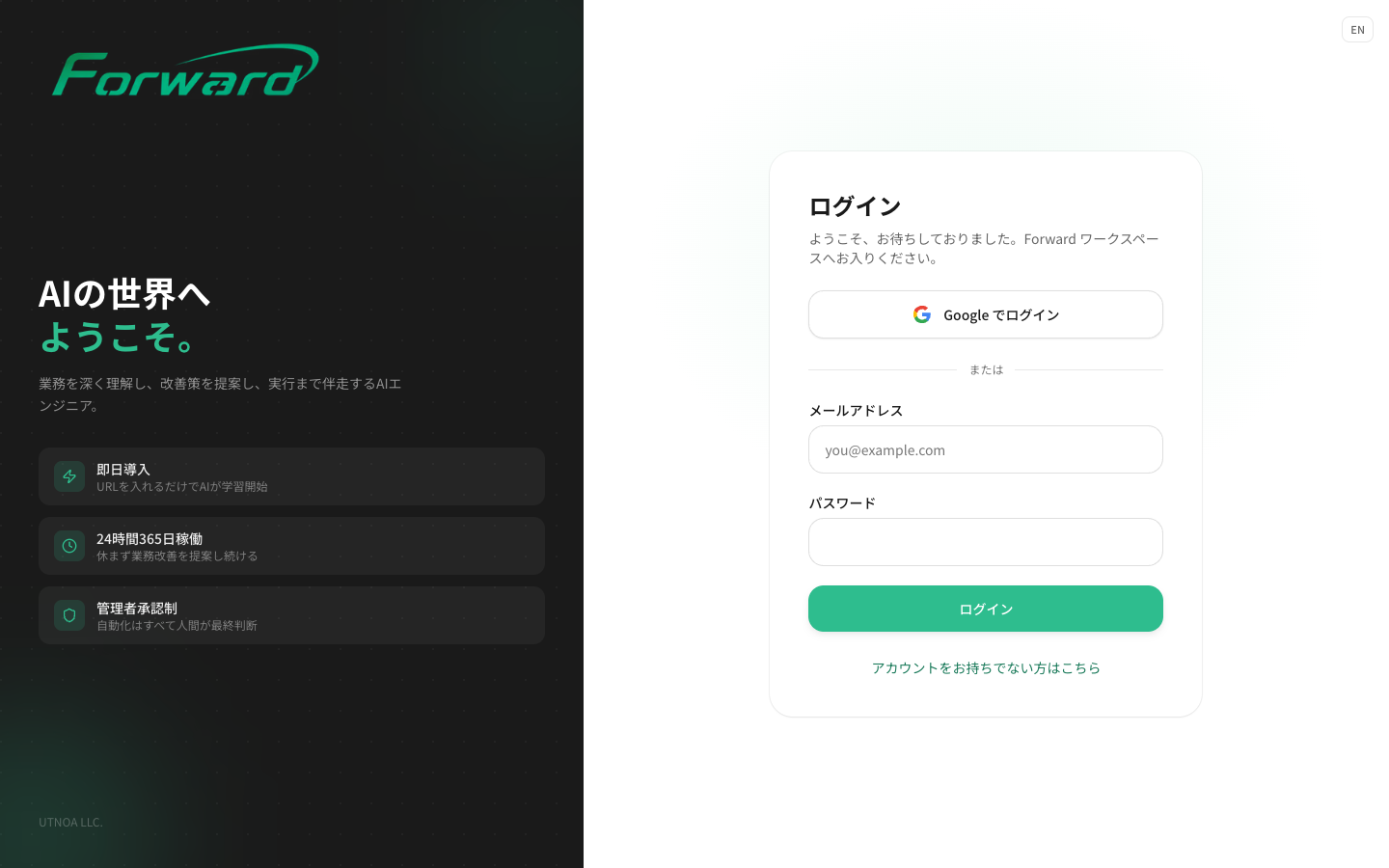
アカウントを作る(Google / メール+パスワード)
アカウントは、Google アカウント ・ メールアドレスとパスワードのどちらでも作成いただけます。 いずれもクレジットカードは不要です。お好きな方をお選びください。
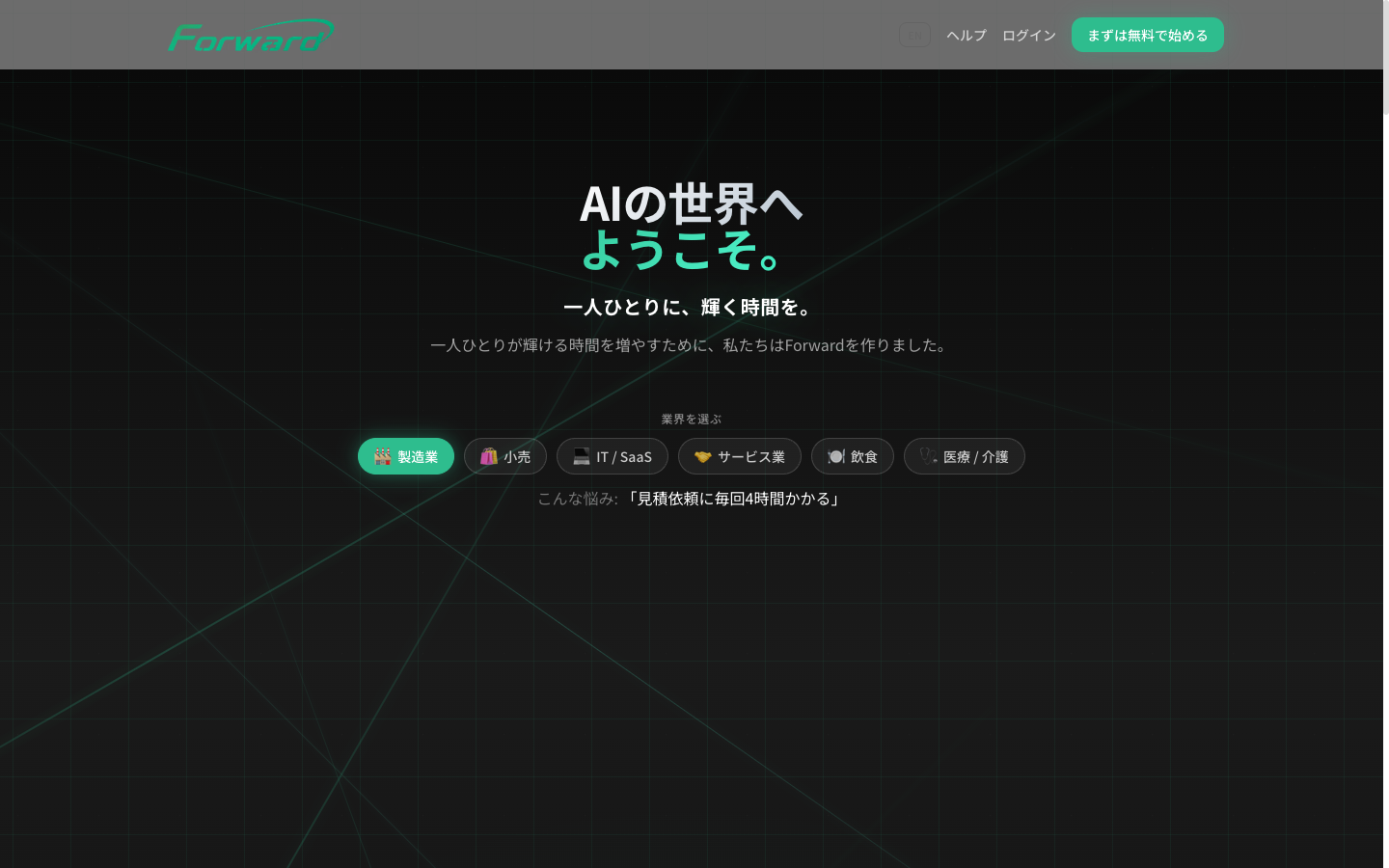
- サインアップ画面を開きます。ログイン画面の「アカウント作成」に切り替えると、Google ボタンとメール入力欄が並びます。トップページの「まずは無料で始める」からも、同じ画面に進みます。
- 作成方法をお選びください。「Google でログイン」を押すか、メールアドレスとパスワードを入力します。Google を使う場合は、表示されたアカウントを選んで同意するだけで完了します。
- 作成すると相談画面に進みます。登録が完了すると、自動で相談画面に着地します。パスワードは 6 文字以上が必要です。短いと「パスワードが弱すぎます」と表示されます。
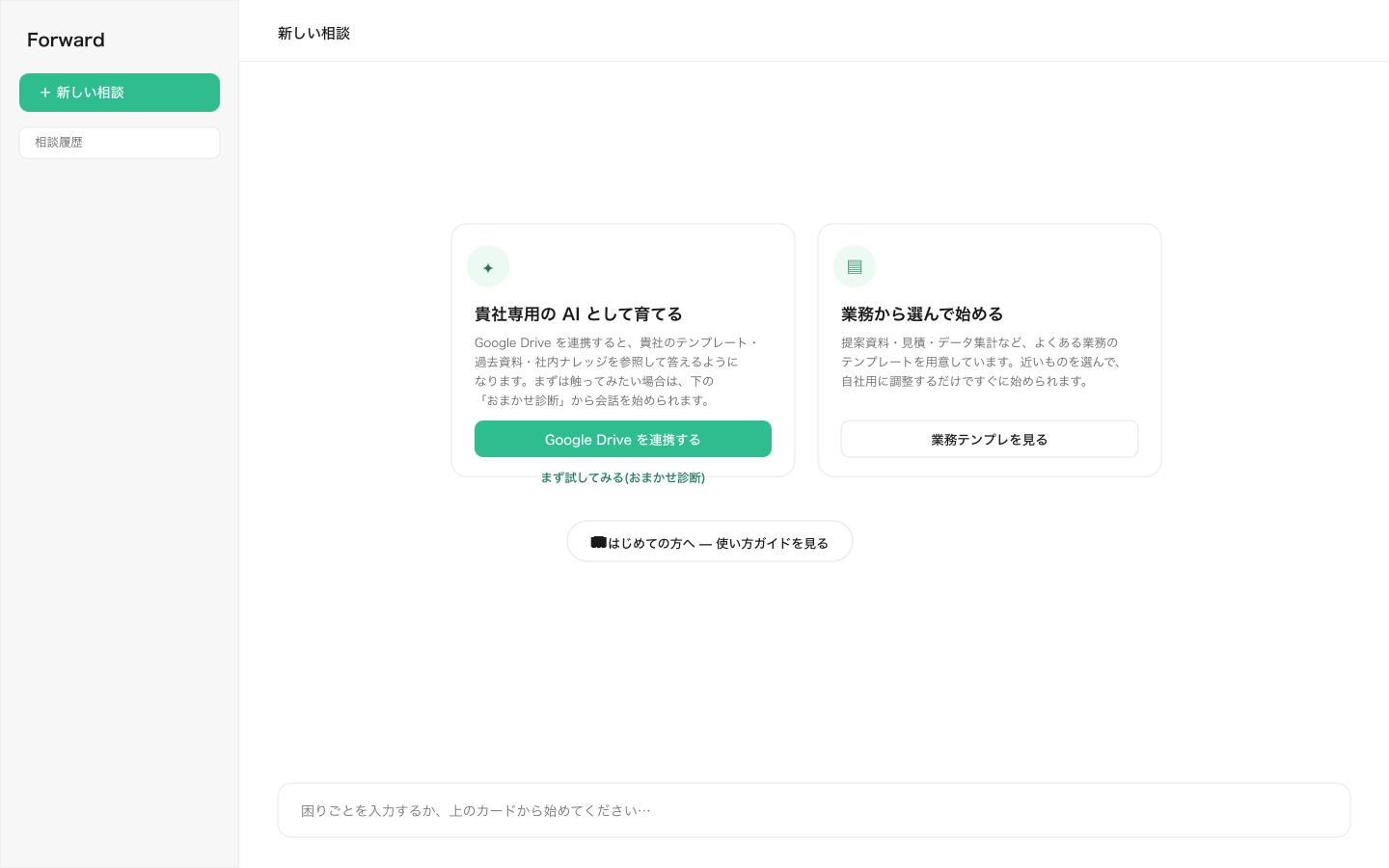
最初に開く画面(相談画面の空の状態)
アカウントを作ると、相談画面に着地します。最初はメッセージが空の状態で、 2 つのカードが並びます。「顧客 HP の URL を入れる」といった入力欄はありません。
- 貴社専用の AI として育てる — 最初の一手。 カード内の「Google Drive を連携する」を押すと、貴社のテンプレートや過去資料を参照して答えるようになります。 同じカードの中に「まず試してみる(おまかせ診断)」ボタンもあり、連携を後回しにして会話から始められます。
- 業務から選んで始める — 提案資料 ・ 見積 ・ データ集計など、 よくある業務のテンプレートから選べます。ただしテンプレートの選択は管理者(ADMIN 権限)向けの画面です。 一般メンバーの方が押すと相談画面に戻りますので、必要なときは貴社の管理者にご依頼ください。
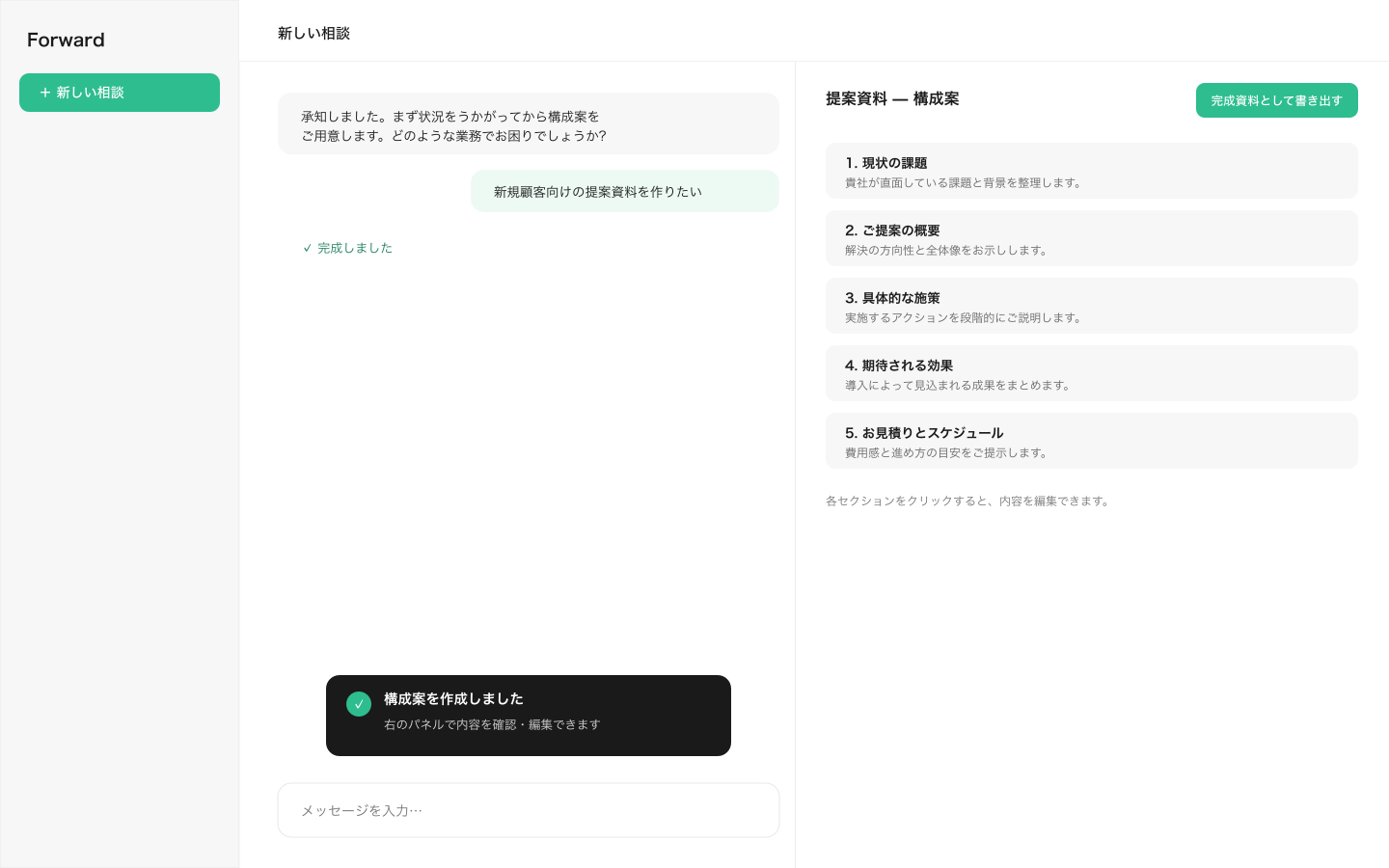
おまかせ診断で最初の構成案を受け取る
おまかせ診断を選ぶと、AI が困りごとを 1 問ずつうかがいます。 いきなり資料を作るのではなく、まず状況を整理してから構成案をご用意する流れです。 落ち着いて、聞かれたことに答えていけば進みます。
- 困りごとを選ぶ、または入力します。「まず試してみる(おまかせ診断)」を押すと会話が始まります。表示された困りごとのボタンを押すか、ご自身の言葉で入力しても結構です。
- AI の質問に答えます。1 問ずつヒアリングが進み、必要な情報がそろうと資料づくりに移ります。ここで状況を絞り込むほど、できあがる構成案が貴社に近づきます。
- 資料の作成を待ちます。チャット欄に作成中の進捗が並び、止まって見えないようになっています。進捗は「会社の情報を確認しています → 資料の構成を設計しています → 各セクションを執筆しています → 仕上げています」と表示されます。
- 「構成案を作成しました」を確認します。画面にトーストが現れ、「右のパネルで内容を確認・編集できます」とご案内します。トーストは数秒で自動的に消えます。内容は右パネルに残ります。
貴社専用に育てるなら Google Drive 連携
一度試したら、次は Google Drive の連携をおすすめします。ここが Forward の核です。 連携すると、Forward は貴社の社内文書 ・ 単価表 ・ 過去の提案書を「貴社の言葉」として参照し、 提案資料も見積も、貴社の表現と数字で書かれるようになります。
連携は相談画面の「Google Drive を連携する」カード、またはアカウント画面 (アカウントの「Google 連携」)から行えます。一度つなぐだけで、以降は相談のたびに必要な情報を自動で参照します。
Drive 連携の手順を見る無料クレジットと消費の目安
Forward の利用は、クレジットで管理されます。Free プランには毎月 1,000 クレジットが無料で配布され、 翌月にはリセットされます。クレジットカードの登録なしに、初回の体験を一通りお試しいただけます。
- 相談(チャット 1 往復) … おおよそ 8 クレジット
- 見積の生成 … 200 クレジット
- 提案資料の生成 … 400 クレジット
クレジットには、毎月リセットされる標準クレジットと、翌月に持ち越せる追加クレジットの 2 種類があり、 消費は標準クレジットから先に充てられます。クレジットが足りないときは、その場でその旨が表示されます。 詳しい料金は各料金プランのページをご確認ください。
よくあるご質問
Google アカウントがないと使えませんか?
いいえ。メールアドレスとパスワード(6 文字以上)でもアカウントを作成いただけます。 どちらでも、ご利用いただける機能は同じです。
最初に完成版の PDF が自動で出てきますか?
いいえ。最初に出てくるのは「構成案」です。右パネルで確認 ・ 編集したうえで、 「完成資料として書き出す」から PDF ・ PowerPoint ・ Google スライドに書き出します。
スマートフォンでも使えますか?
相談はできますが、構成案を表示する右パネルはパソコンでのみ表示されます。 初回の構成案づくりは、パソコンでお試しいただくのがおすすめです。
最初に何から始めればいいですか?
すぐ試したいなら「まず試してみる(おまかせ診断)」、貴社専用に育てたいなら 「Google Drive を連携する」をお選びください。
うまくいかないとき
- ログイン ・ サインアップで止まる、Google の認証が通らない
- 「エラーが発生しました」と表示された
- 資料の作成が途中で止まったように見える
これらの対処は、困った時のページにまとめています。
うまくいかないときを見る