
提案書を作る
提案書は、専用フォームではなくチャットで作ります。困りごとを文章で伝えていただくと、Forward が構成案を組み立て、画面右側のパネルに表示します。そのまま手直しして、PDF ・ PowerPoint ・ Google スライドに書き出せます。
提案書はチャットで作ります
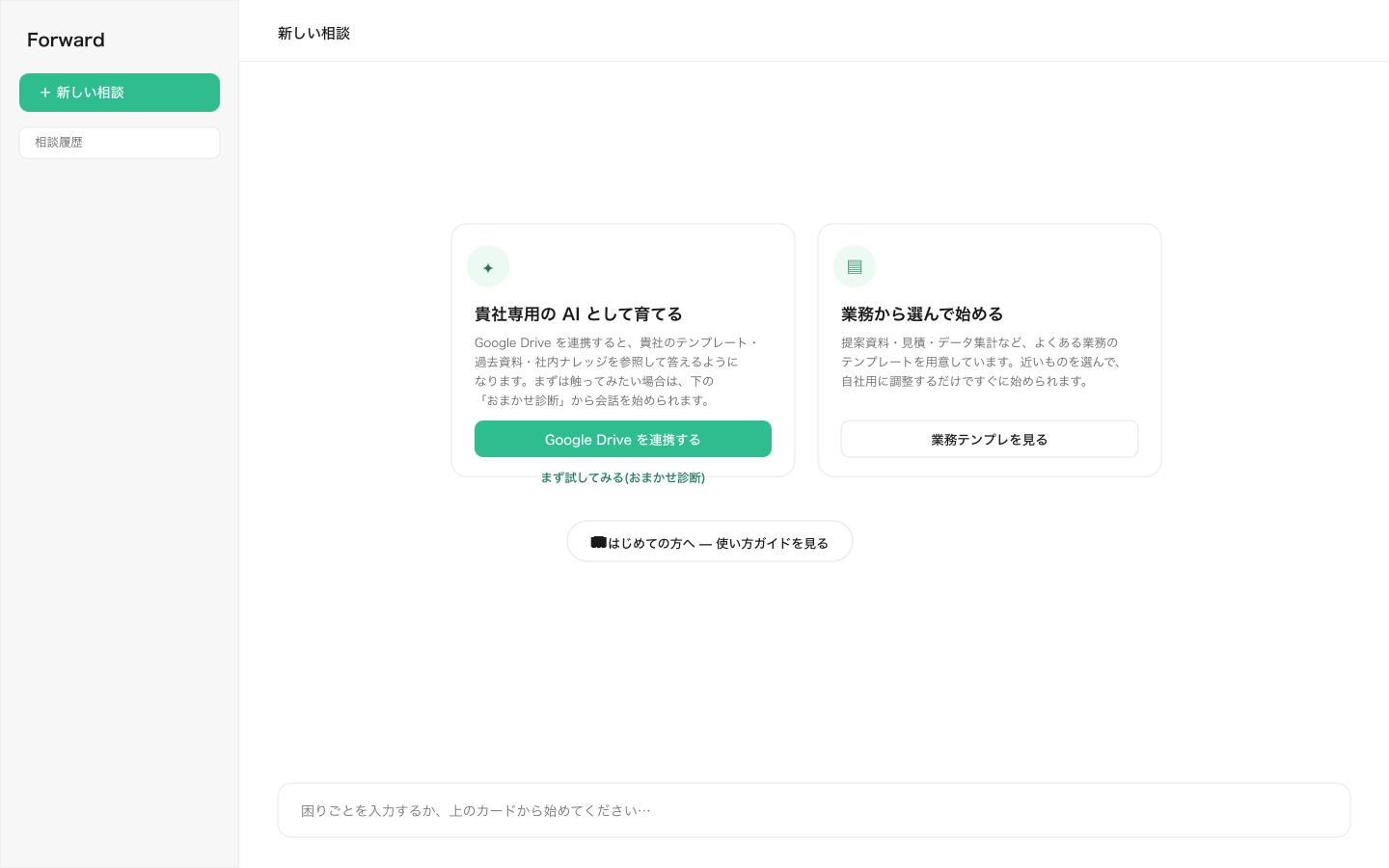
Forward に「提案書を作る専用ボタン」や「URL を入れるフォーム」はありません。 ログイン後に最初に開く相談画面で、いつもの言葉で困りごとを伝えていただくだけです。
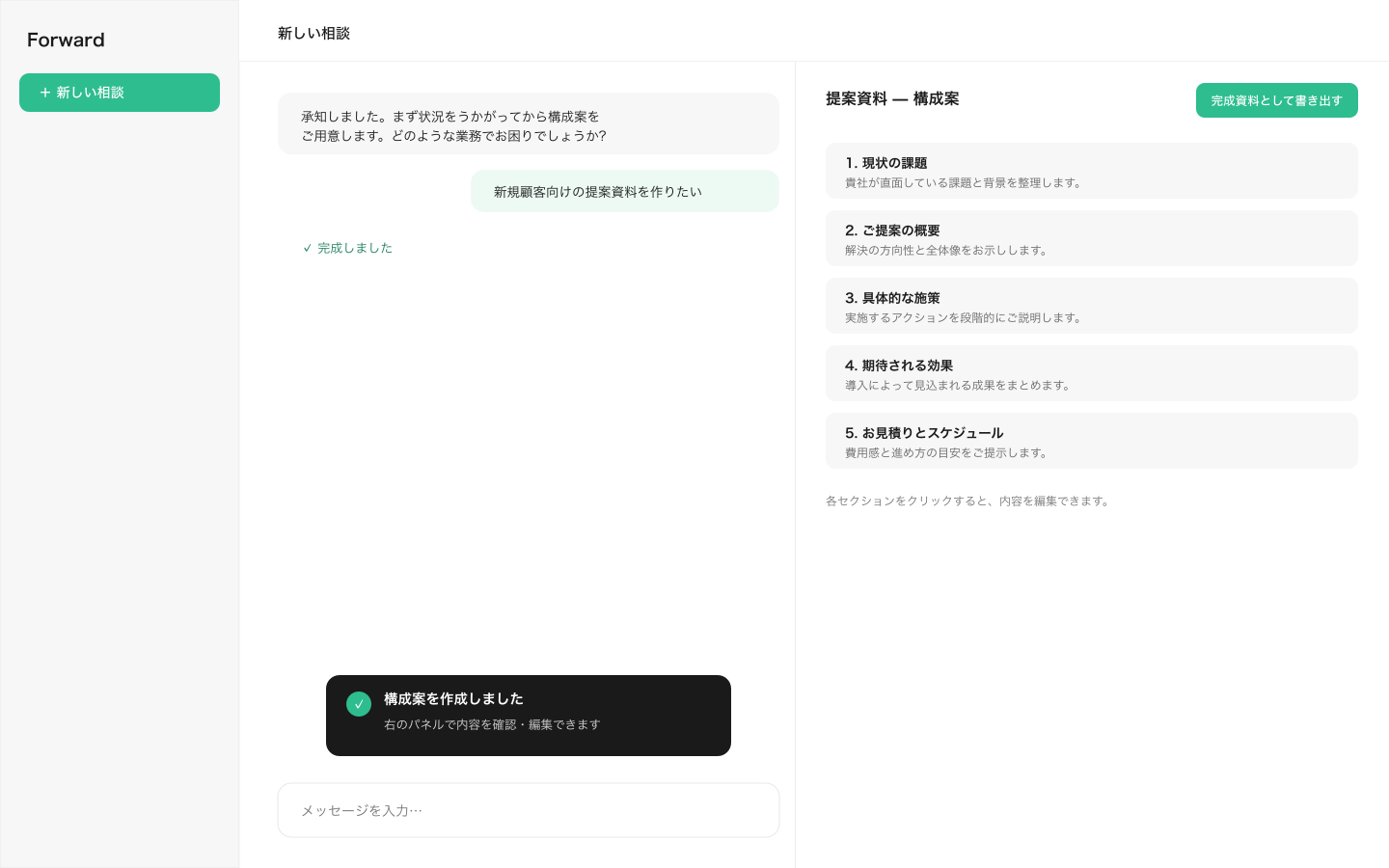
たとえば「お客さまへの提案資料の作成に時間がかかる」のように送っていただくと、Forward がいくつか質問でヒアリングし、内容がまとまった段階で 提案書の構成案を組み立てて、画面右側のパネルに表示します。
こんなときに使います
- お客さま向けの提案資料を、毎回ゼロから作っている
- 提案の章立て(課題 → 解決策 → 効果 → 進め方)を考えるのに時間がかかる
- 営業資料を、貴社の言葉や過去の文体に合わせて整えたい
- 下書きを早く作って、あとは手直しに集中したい
はじめる前に(前提条件)
提案書づくりを始める前に、次の 3 点をご確認ください。
- 自社サービス情報の登録(管理者):貴社のサービス内容が未登録だと、提案書の中身を組み立てられません。 登録は管理者(ADMIN)が管理画面から行います。 未登録のときは、管理者にご依頼ください。
- クレジットを消費します:チャットでのやり取りはクレジットを消費します(目安は 1 往復で 8 クレジット)。 詳しくは下の「クレジットについて」をご覧ください。
- 右パネルはパソコン表示が前提:構成案を表示・編集する右側のパネルは、パソコン(画面が広い表示)でのみ開きます。 スマートフォンでは表示されないため、編集・書き出しはパソコンからお使いください。
提案書を作る基本の流れ
専用フォームに入力するのではなく、チャットでやり取りしながら作ります。 全体の流れは次のとおりです。
- 困りごとを文章で送ります。入力欄に書いて送るか、「おまかせ診断」で近いものを選びます。例:「お客さまへの提案資料の作成に時間がかかる」
- いくつかの質問にお答えください。Forward が、提案の相手 ・ 目的 ・ 盛り込みたい点などを 1 問ずつお伺いします。いきなり資料は作らず、まず内容をすり合わせます。
- 構成案ができるのを待ちます。内容がまとまると、Forward が提案書の構成案を組み立てます。進捗は「会社の情報を確認しています → 資料の構成を設計しています → 各セクションを執筆しています → 仕上げています」と表示されます。
- 右パネルで構成案を確認します。画面右側のパネルに、章立てと本文の下書き(構成案)が表示されます。右上に「構成案を作成しました」とお知らせが出ます。
- 手直しして書き出します。右パネルで内容を整え、PDF ・ PowerPoint ・ Google スライドに書き出してお客様にお渡しします。
出来上がった構成案を仕上げる(右パネル)
右側のパネルは、提案書の「構成案(アウトライン)」です。ここで自由に手直しできます。完成資料そのものではなく、これを元に書き出します。
- 本文を直接書き換えます。「編集」表示で、各ブロック(見出し ・ 本文 ・ 箇条書き)をそのまま手直しできます。
- 「AIに指示」で書き直してもらいます。パネル上部の入力欄に指示を書いて「AIに指示」を押すと、全体を書き直します。 ブロックごとの書き直しもできます。書き直し(全体・ブロックとも)は 1 回 8 クレジットを消費します。例:「もっと簡潔に」「数字を入れて」など。Enter でも実行できます。
- 「保存」を押して反映します。編集した内容は、右上の「保存」を押すと保存されます。完成イメージは「スライドプレビュー」表示で確認できます。
完成資料として書き出す(PDF / PowerPoint / Google スライド)
右パネルの「完成資料として書き出す」には、3 つのボタンがあります。用途に合わせてお選びください。
- 「PDF を作成」印刷・メール添付に向いた形式です。新しいタブで PDF が開きます。そのまま保存してお使いください。
- 「PowerPoint を作成」投影資料として手元で細かく整えたいときに向いています。ファイルがダウンロードされます。PowerPoint で開いて編集できます。
- 「Google スライドを作成」Google スライドで共同編集・共有したいときに向いています。貴社の Google Drive に作成され、新しいタブで開きます。
クレジットについて
チャットでのやり取りはクレジットを消費します(目安は 1 往復で 8 クレジット)。 構成案ができるまでに何度かヒアリングのやり取りがあるため、1 件あたりの目安は数十クレジットになることがあります。 書き出し(PDF ・ PowerPoint ・ Google スライド)自体には追加のクレジットはかかりません。
- 右パネルでの「AIに指示」による書き直し(全体・ブロックとも)も、1 回 8 クレジットを消費します。
- クレジットは、毎月リセットされる標準クレジットと、翌月へ持ち越せる追加クレジットの 2 種類です。 消費は標準クレジットから先に使われます。
- Free プランでは、毎月 1,000 クレジットが無料で付与されます。
- クレジットが足りないときは、その旨が表示され、生成できません。 組織全体の残高が足りない場合と、ご自身の月次上限を超えた場合とで、ご案内が分かれます。
よくあるご質問
提案書を作る専用のボタンはどこですか?
専用ボタンはありません。相談画面のチャットで困りごとを送ると、構成案が右パネルに表示されます。
右側に構成案のパネルが出てきません。
右パネルはパソコン表示でのみ開きます。スマートフォンでは表示されないため、 パソコンからお試しください。また、まだ構成案づくりが完了していない場合も表示されません。
編集した内容を書き出しに反映するには?
右パネルの「保存」を押してから書き出してください。書き出しは保存済みの内容で行われます。
PowerPoint と Google スライド、どちらを選べばよいですか?
手元で細かく整えるなら PowerPoint、共同編集・共有なら Google スライドが向いています。 Google スライドは Drive 連携が必要です。
うまくいかないとき
- 提案書の中身が組み立てられない:自社サービス情報が未登録の可能性があります。管理者に登録をご依頼ください。
- クレジット不足で進められない:管理者にプランやクレジット残量をご確認ください。表示は「組織全体のクレジットが不足」と「ご自身の月次上限を超過」で分かれます。後者はご自身の枠の問題なので、管理者に上限の引き上げをご依頼ください。
- 「Google Drive を接続してください」と出る:Google スライドの作成には Drive 連携が必要です。アカウント画面(/account)から連携してください。 PDF ・ PowerPoint は連携なしで書き出せます。
- うまく構成案が作れなかった:「うまく回答を作れませんでした」と表示されたときは、もう一度送ってみてください。 何度も続くときは、少し時間をおいてからお試しください(生成がうまくいかないとき)。